
如何用 ImageWish 完成第一次 AI 生图
跟着步骤输入图片要求、选择模型、添加参考图、验证邮箱、确认积分,生成后查看并下载作品。
你可以直接用文字描述想要的图片,也可以添加自己的参考照片。这篇教程带你从空白工作区开始,一步步完成生成、查看和下载。
截图使用当前界面及演示账号、示例记录,用于说明操作,不代表模型生成效果对比。
1. 输入你想要的图片
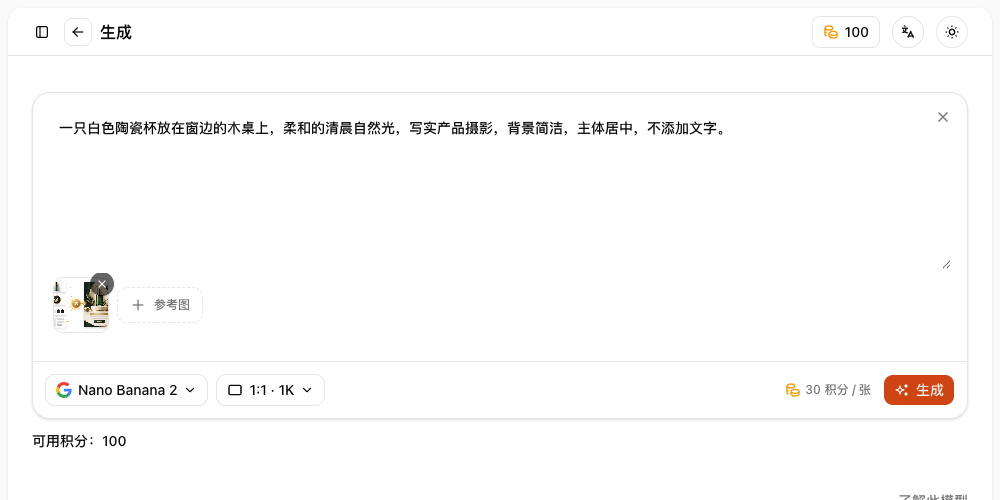
打开创作工作区,在输入框里写清主体、场景、风格和构图。如果图片里需要文字,直接写出准确文案及摆放位置。
第一次尝试,可以复制这段描述:
一只白色陶瓷杯放在窗边的木桌上,柔和的清晨自然光,写实产品摄影,背景简洁,主体居中,不添加文字。
2. 选择模型和图片设置
打开模型选择器,选择一款当前可用的模型。不知道怎么选时,先看模型选型指南,了解适合的任务和使用限制,再回到工作区。
打开尺寸设置,选择画面比例和分辨率。例如,1:1 是方形画面,16:9 是横向画面。可选分辨率和质量设置随模型变化,以当前界面为准。
3. 按需添加参考图
希望保留产品、人物、布局或风格特征时,点击参考图控件,选择自己的图片。参考图是可选的,只用文字也可以提交任务。
最多添加五张 JPEG、PNG 或 WebP 图片,每张不超过 10 MB。说明每张图负责什么,例如主体外观、构图或配色,以及哪些地方可以改变。参考图不能保证所有细节都被完整保留。
4. 注册并验证邮箱
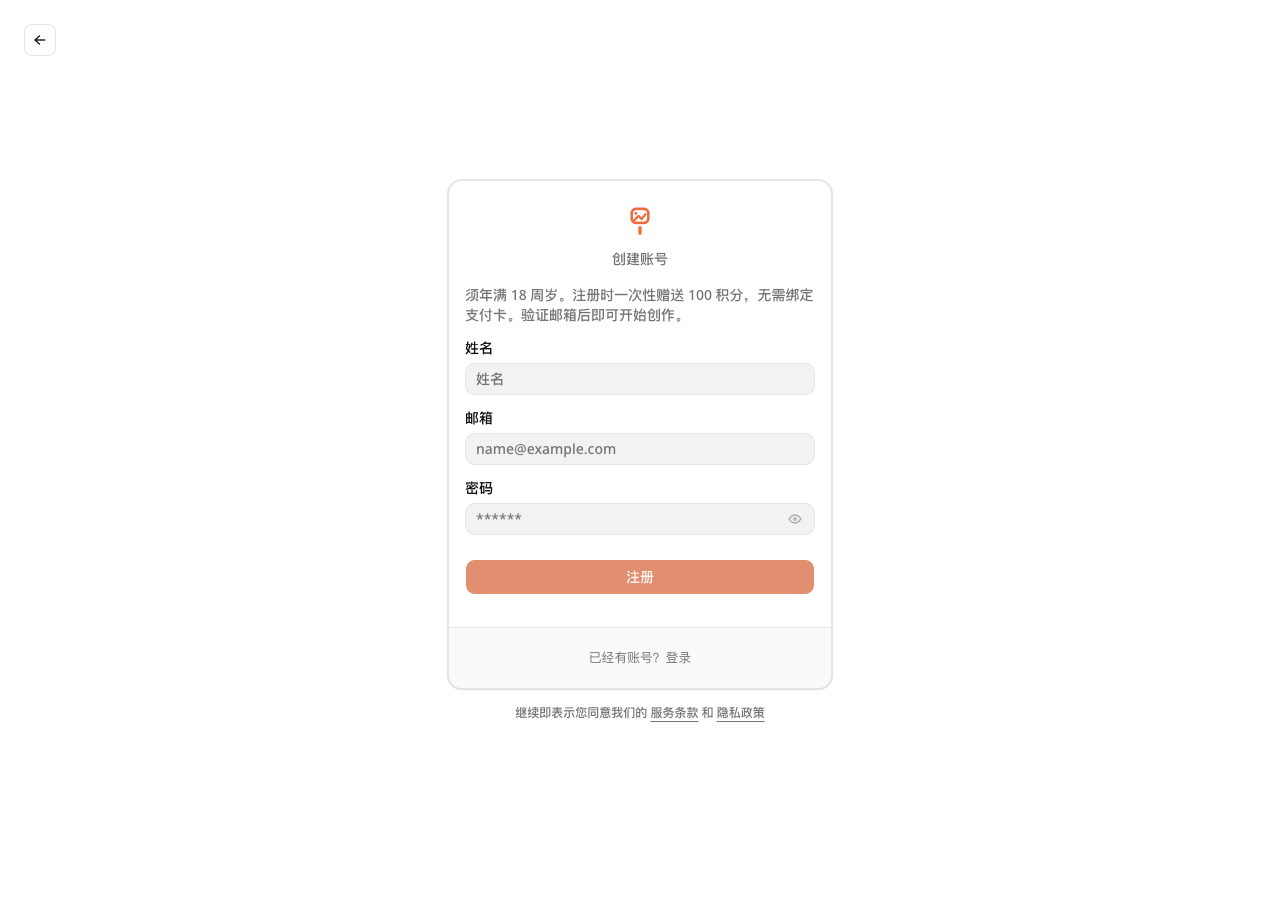
还没有账号时,打开注册页面,填写姓名、邮箱和密码并提交。到邮箱中打开验证邮件,点击验证链接。然后使用这个账号登录,回到工作区。
新账号一次性获得 100 积分,验证邮箱后才能使用;免费开始不需要绑定支付卡。
第一次操作建议先完成注册,再选择参考图片。整页登录跳转或刷新后,重新检查图片要求和设置;如果参考图没有显示,需要重新选择文件。
5. 生成前确认积分
确认模型、尺寸、参考图和当前余额。生成按钮旁会显示当前设置所需的积分;切换模型或分辨率后,消耗可能变化。
余额不足时,可以选择余额范围内的设置,或去价格页面查看一次性积分包。无需订阅、不会自动续费,积分不过期。模型指南也列出了起步费用,实际选择的消耗以工作区显示为准。
6. 提交生成并查看进度
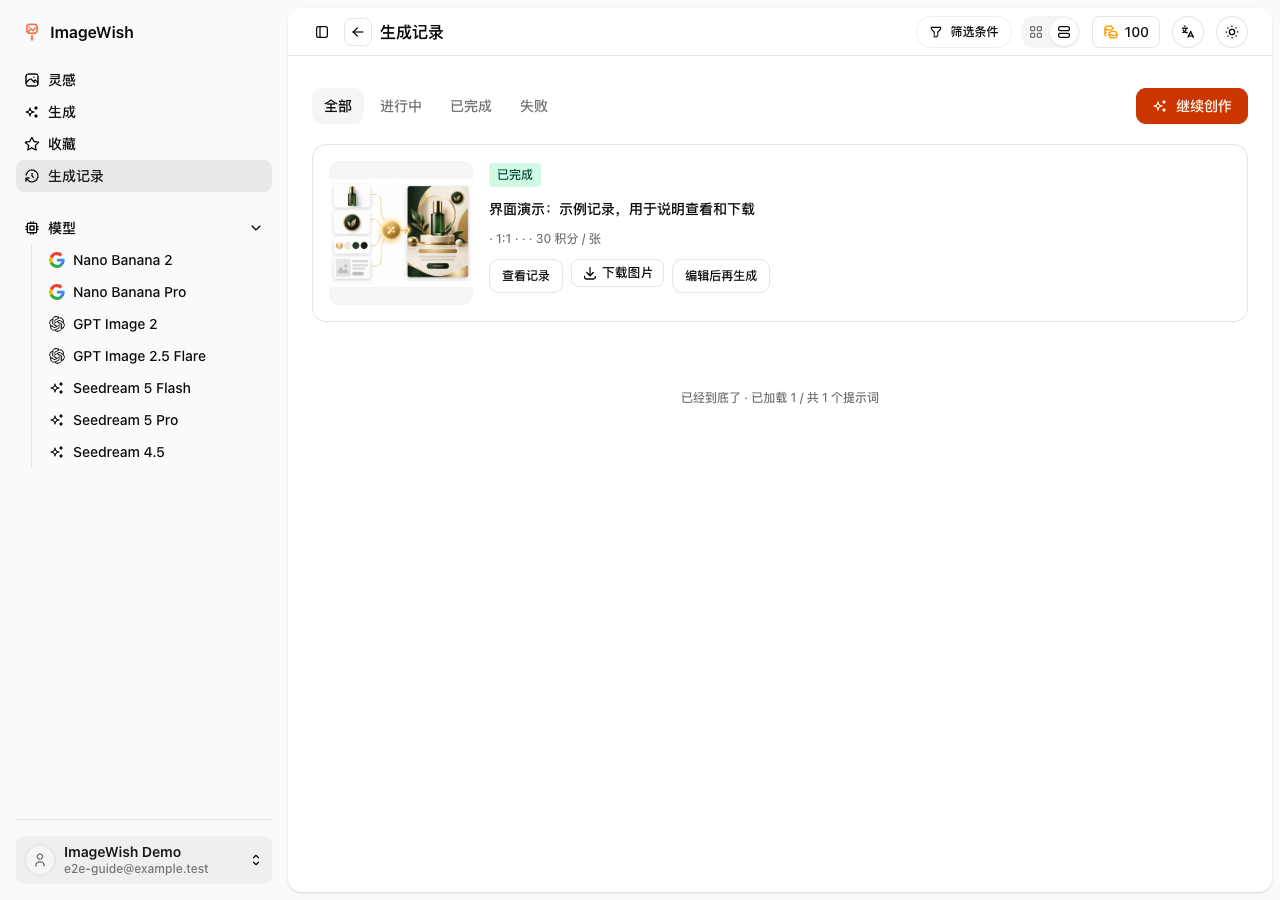
确认后点击生成。任务受理后,ImageWish 会打开生成记录,在那里查看进度。任务可能先显示等待或处理中,再进入完成状态。
任务仍在进行时,不要因为暂时没出图就反复提交同一请求。离开页面或刷新后,可以重新打开生成记录查看。如果失败,先查看任务状态再决定重试;生成失败返还积分和付款退款是两件事。
7. 查看并下载作品
记录完成后,点开图片检查结果,使用下载按钮保存可用文件。正式使用前,核对文字、重要产品细节和构图。
需要修改时,使用该记录的编辑入口返回工作区,调整需要改善的细节,检查设置和积分后再提交。再次生成会消耗积分。